ycc365监控怎么保存一段视频?手把手教你三种最靠谱的方法,再也不怕关键画面溜走
- 体育
- 2026-08-18 02:37:52
- 8
哎,说实话,我家里那台ycc365摄像头装了一年多,平时也就看看门口快递有没有被拿走,直到上周,楼下邻居的车被刮了,找我调监控,我才发现——原来保存视频这事儿,真没我想的那么简单,当时我对着手机屏幕捣鼓了半小时,愣是没找到“导出”按钮在哪,最后还是问了客服才明白,今天我就把这段折腾出来的经验全盘托出,帮你避开我踩过的坑。
先搞清楚:ycc365保存视频,到底有哪几条路?
你可能会想,保存视频不就是点个下载吗?但ycc365这设备有点小性子,它的保存方式跟你的使用场景直接挂钩,我整理了下面这张表,你先对号入座:
| 使用场景 | 推荐保存方式 | 需要什么条件 | 操作难度 |
|---|---|---|---|
| 手机上看回放,想存一小段 | 手机App内录屏/剪辑导出 | 手机有足够存储空间 | ⭐⭐ |
| 电脑上管理大量录像 | 用电脑客户端批量导出 | 摄像头支持RTSP或SD卡 | ⭐⭐⭐ |
| 需要长期留存关键事件 | 开启云存储或报警联动录制 | 买了云服务或插了SD卡 | ⭐ |
你看,没有万能的方法,只有最合适的,下面我一个个拆开讲。
手机App直接保存——最快,但有坑
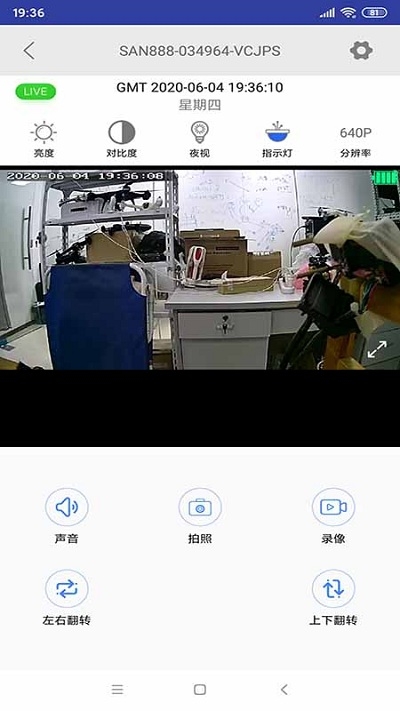
这是大部分人最常用的方式,打开ycc365的配套App(一般是“YCC365”或者“智慧看看”),找到你想保存的那段历史录像。
具体步骤是这样的:
- 进入设备预览界面,点击右下角的“回放”图标(通常是个时钟样子)。
- 拖动时间轴,找到你想要的那个时间点,先暂停。
- 这时候注意看屏幕下方,会弹出几个选项:“抓图” 和 “录像”。
- 点击“录像”,App会开始录制当前画面,录完再点一下“停止”。
注意了,这里有个大坑: 这个“录像”功能,录的是你的手机屏幕当前播放的画面,不是摄像头里的原始文件,所以如果你中途拖了进度条或者切换了清晰度,录出来的可能就是模糊的、带UI界面的画面,而且这个功能只能录实时预览或回放画面,不能直接截取一段下载。
如果你想要更干净一点,可以在回放界面长按画面,有些版本会弹出“导出片段”选项,可以设定起始时间,但这个功能往往依赖SD卡——如果摄像头没插卡,这选项就是灰色的,点了没反应。
进阶技巧:用手机自带录屏功能救急
如果你急需保存某段画面,但App内录屏功能受限,别犹豫,直接用手机自带的录屏,iPhone滑下控制中心,安卓下拉菜单,点“屏幕录制”,然后播放录像就行,虽然画质会打点折扣,但胜在绝对实用,我那次帮邻居查刮蹭,就是用这个方法录了30秒,发给物业,清清楚楚。
电脑客户端批量导出——治本之策
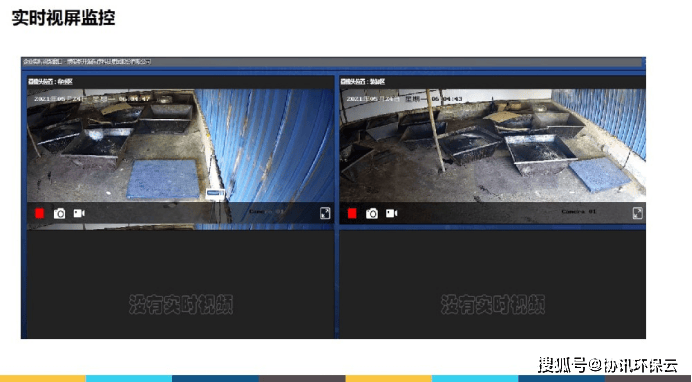
如果你装了电脑版软件(一般在官网能下到),那操作就正规多了,这个方法特别适合需要保存几分钟甚至几小时连续监控的情况。
- 打开电脑客户端,登录账号,进入“设备管理”。
- 找到“录像回放”模块,选择你要的日期和具体时间段。
- 下方会有一个“下载”或“导出”按钮,点击后选择保存路径。
这里有个关键设置:导出前先检查录像存储位置,在设备设置里,如果录像默认存在云存储上,你导出的是加密的原始流文件,电脑直接打不开,你得先用客户端自带的播放器转换工具解码一遍,如果录像存在SD卡里,那就简单了,直接拷出来就是MP4格式。
我的个人经验:除非你经常需要调取长录像,否则别花时间研究电脑客户端,它的界面设计得比较老派,逻辑不太直观,我第一次找“导出”按钮找了五分钟,但一旦你摸熟了,它比手机稳定多了,不会中途断连。
物理外挂——SD卡拔出来读
这个方法有点“笨”,但最稳妥,ycc365的很多型号都支持MicroSD卡(TF卡),如果你插了卡,并且设置了“录像到SD卡”,那么所有录像其实都实时写在卡里。
你想保存一段,直接:
- 断电,把摄像头上的SD卡拔下来。
- 用读卡器插到电脑上。
- 打开存储卡里的
DCIM或REC文件夹,按时间戳找文件,拷贝出来。
这个方法完全不依赖网络和App,哪怕摄像头被偷了,你卡里的证据还在,唯一的缺点是你得挪个梯子去够摄像头,我家摄像头装得高,每次拆卡都腿软,而且注意,循环录像会覆盖老文件,所以关键事件发生后,最好尽快把卡拔出来。
光说方法不够,两个让保存更省心的锦囊
开启“事件录像”而不是“连续录像” 我刚开始设置时,选了“24小时不间断录像”,结果一张64G的卡三天就满了,想找关键片段得翻半天,后来改成“侦测到移动时录像”,只录有人出现的画面,卡能用一个月,而且翻看时效率高得多,设置路径一般在“设备设置-录像设置-录像计划”里,选“动态侦测”就好。
顺手开启“云存储”备份关键画面 如果你实在怕SD卡坏掉或者被格式化,那就每个月花几块钱开通云服务,别看它贵,但云存储一般都会带“报警抓拍”功能,人一旦出现在画面里,它会自动上传一张高清图和一段短视频到云端,这个就是天然保存好的成品,你在App的“云相册”里就能看到,直接下载就行,完全不用自己手动操作。
最后聊两句关于清晰度的事儿
我试过用App导出1080P的片段,但发到微信群里后,画质被压缩得连车牌都看不清,所以如果你要保留证据,最好用电脑SD卡直拷或者云存储原图下载,别用微信传原图,它还是会压,ycc365晚上是红外夜视,黑白画面下,保存视频的码流会比白天低一些,这是物理限制,不是操作问题。
回头想想,其实保存视频这件事,核心思路就一句话:知道你的录像存在哪,然后就近取用,存在SD卡,就去卡里拷;存在云,就去App里下载;什么都没存,那只能在播放时用录屏救急,弄明白这个逻辑,比记一百个按钮位置都管用。
好了,我这也算把压箱底的经验都翻出来了,希望你家那台ycc365,在关键时刻能当个靠谱的“目击证人”,下次再遇到要留证据的事儿,记得别慌,先问自己一句:“我的录像在哪儿?”然后照着上面方法操作就行。
上一篇:师徒情深,共筑篮球梦