技嘉B365主板接线安装视频教程,从开箱到点亮,手把手教你避坑
- 体育
- 2026-08-21 12:39:51
- 21
说实话,每次看到新手抱着主板一脸懵的样子,我就想起自己第一次装机的惨状——线插错了,风扇不转,差点以为主板烧了,其实技嘉B365主板的接线没那么玄乎,只要跟着逻辑走,半小时能搞定,这篇文章不整虚的,直接给你拆解每一步,关键地方我会提醒你“这里容易错”,你当有个老哥在旁边唠嗑就行。
开箱之后,先别急着插线
你拿到主板,先别管那些花花绿绿的接口。B365芯片组是Intel为八代九代酷睿准备的,支持LGA1151接口,虽然不支持PCIe 4.0,但日常用完全够,先对照说明书,把主板从防静电袋里拿出来,平放在主板盒子上(别直接放桌面,金属螺丝可能短路)。
看一眼主板左上角,有个8pin的CPU供电口,旁边是4pin的辅助供电(有的板子没有),右下角是24pin主供电,这个口有防呆设计,反了插不进去,但你别硬怼。
小提醒:B365板子通常只有一条M.2插槽,而且走的是SATA通道,不是PCIe,所以你要是买NVMe固态,速度会打折,这个装机视频教程里一般不细说,但咱得心里有数。
第一步:装CPU,注意那个小三角
把CPU插座的拉杆抬起,对准CPU上的金色三角标(左下角)和插座上的三角标,轻轻放下去。千万别用力压,放稳后拉下扣具,会听到“咔嗒”一声,这里有个易错点:CPU上的缺口要对准插座上的凸点,不是对准三角标就完事了——其实三角标和缺口是同一个方向,但你最好两个都确认一遍。
我还见过有人把CPU反着放,结果针脚弯了,那画面太美不敢看。B365主板用的还是LGA触点式插座,不是AMD的针脚式,所以CPU底部是平的,千万别摸那些金色触点,汗渍会腐蚀。
第二步:装散热器,硅脂别涂太多
涂硅脂这事,网上教程拍的视频特华丽,挤个X型、五点钟方向、九宫格……咱不整那些花活。绿豆大小,点在正中间就够了,压上散热器后自然会摊平,多了会溢出来,流到主板电容上,清理麻烦。
扣具用四角弹簧螺丝,对角线拧,分两到三次拧紧,别一次拧死,你感觉弹簧压到底就行,不用使吃奶的劲,装完散热器,风扇线插到主板上标着CPU_FAN的4针接口,别插到SYS_FAN上——虽然能转,但温控逻辑不对,风扇一会儿快一会儿慢,像抽风。
第三步:内存条,开双通道有讲究
B365板子一般四个内存槽,优先插2和4号槽(从CPU那边数,第二和第四根),这样能开双通道,你插1和3也行,但就是别扭,插的时候注意,内存条中间有个缺口,和槽上的凸起对齐,然后两边同时用力,听到“咔嗒”两声响(左右各一声)才算到位。
有个细节:不同品牌、不同频率的内存条混插,可能点不亮,或者自动降频到2133MHz,这个不怪主板,是Intel的内存控制器比较挑剔,你要是想省心,买套装两根。
第四步:接机箱跳线,这块最费眼
现在开始,我建议你打开手机,找个技嘉B365主板接线安装视频教程,边看边跟着做——因为跳线针脚实在太小了,拍照也看不清楚,但文字也得说清楚:
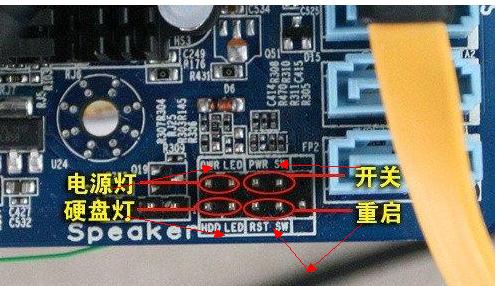
机箱前面板有一堆细线:电源开关(PWR_SW)、复位开关(RESET_SW)、电源灯(PLED)、硬盘灯(HDD_LED),主板上右下角有一排针脚区,旁边有丝印标注,每个针脚有两个方向,正负极别反,但灯线反了也不烧,就是灯不亮。
| 针脚标注 | 接什么线 | 注意点 |
|---|---|---|
| PW+ / PW- | 电源开关 | 无所谓正负,能开机就行 |
| RESET | 复位开关 | 同上 |
| PLED+ / PLED- | 电源指示灯 | 反了灯不亮,换过来就行 |
| HD+ / HD- | 硬盘活动灯 | 反了不常亮,但读盘时可能微闪 |
这一段,我强烈建议你暂停视频,对照板子上的丝印,一根一根接,别嫌麻烦,接错一根顶多不开机,不会烧硬件(除了USB和音频线反了会烧前置接口,但那几率小)。
第五步:前置USB和音频,小心别插歪
主板底部边缘有USB 2.0和USB 3.2 Gen1(蓝色)的插槽,还有前面板音频(标着F_AUDIO或HD_AUDIO),这些接口都是防呆的,但防呆程度不高——USB 3.0那个蓝色插头,里面有个小缺口,要对准针脚上的实心柱,插错了进不去,硬插会弯针。
音频接口更细,针脚特别软,歪一根就GG,我教你一个土办法:先把插头放在针脚上方1厘米处,垂直对准,然后用另一只手拿手机闪光灯照一下开口方向,确认对上了再轻轻按下,听到“咔”一声就是到位了。
第六步:显卡和M.2固态,角度别慌
M.2固态装在散热片下面,先拧下散热片螺丝,把固态45度角斜插进插槽,然后压平,用螺丝固定,这里有个易错点:固定螺丝的位置是设计好的,你别用那个装铜柱的螺丝,太长会顶穿电路板。
显卡插槽在主板上方,插的时候对准PCIe x16槽,两边有卡扣,听见“咔”一声就是锁住了,如果显卡太重,尾端有个小卡子,掰开后才能拔出,别硬扯。
第七步:电源接口,24pin和8pin要插扎实
电源线分为20+4pin(主板供电)和4+4pin(CPU供电),B365主板上的24pin口有个小勾,插进去要勾住。8pin那个,方向偏一点就插不进,你仔细观察,每个孔位形状不一样,有的是方口,有的是圆角,对上了才能进。
这里建议你先把24pin插好,再把8pin插好,最后才插显卡的6+2pin,顺序不要乱,因为插CPU供电时,电源线会挡着主板边缘的线,你回头理线还得重插。
第八步:通电测试——最重要的一步
所有线接好后,别急着盖侧板,先把电源插上,用一根螺丝刀短接主板上的PWR_SW针脚(或者直接按机箱开关),如果一切顺利,风扇会转,屏幕会亮,这时候,你去看主板底板的DEBUG灯(如果有的话),CPU灯亮一下然后熄灭,说明自检过了。
要是风扇转但屏幕不亮,先检查显示器接在显卡上还是主板上——B365主板没有核显输出,你用主板上的HDMI接口是点不亮的(除非你的CPU带核显,而且主板有视频输出口,但B365基本都有),但别急,这种情况八成是内存没插好或者显卡供电没插。
理线是个良心活
线接好了,但侧板盖上之前,把多余的电源线绕到主板背面。别用扎带勒太紧,会压坏线径,前置USB 3.0线特别硬,你绕的时候留点余量,不然关机后冷启动可能识别不到设备。
要是你家机箱空间小,显卡正好挡着SATA接口——那你就得提前把硬盘数据线插好,不然等装完显卡再插,手指头都得抖。
行了,就这些。接线这事,错两次就记住了,你第一次装可能费半小时,第二次十分钟,第三次闭着眼都能干,技嘉B365这板子虽然老,但皮实耐造,只要你别把螺丝刀捅进CPU槽里,基本没事,剩下的,就是开机装系统的事了——那又是一个新坑,咱们下回再说。
下一篇:范尼凯克800米能跑多少