七彩虹B365M装机实录,老平台的新生,手把手视频避坑指南
- 其它
- 2026-08-03 22:27:34
- 26
说实话,要不是朋友翻出一块闲置的九代酷睿i5-9400F,我压根不会碰B365这块板子,但既然CPU有了,那选个靠谱的B365M主板就成了当务之急,七彩虹的B365M豪华版,在入门级里堆料算厚道的,关键是有M.2接口和四条内存插槽,比那些阉割得只剩两根内存槽的丐板强太多,今天这篇不是纯参数评测,我就结合这几天反复观看、甚至自己上手模拟的装机视频,把那些视频里容易一带而过、但实际特别坑的细节,掰开揉碎了讲给你听。
开箱第一眼:这板子比视频里看起来“胖”一点
注意看,B365M虽然标注是M-ATX板型,但七彩虹这块板子的宽度比标准的Micro-ATX要宽出那么一截,视频里如果没给特写,你根本发现不了,这意味着什么?如果你用的是那种特别紧凑的M-ATX机箱,比如一些老款的先马或爱国者,侧板可能盖不上。 我建议装之前拿尺子量一下机箱内部宽度,至少要有22厘米的净空,否则电源线材会顶到侧板,CPU供电是8针的,别只插4针,虽然开机没问题,但满载跑FPU时主板供电Mos管温度能差出10度以上,视频里那些只插4针演示的,基本属于反面教材。
装机视频里最常见的“伪细节”:M.2螺丝和散热片
很多B365M教学视频,镜头一扫而过“安装M.2固态”,但七彩虹这块板子的M.2插槽是靠近CPU插座的,不像后来B460主板靠下,这导致一个问题:如果你用双塔风冷(比如大霜塔),M.2固态会被风扇完全挡住,后期想换硬盘得拆散热器。 所以视频里没提,但我必须提醒你:装M.2固态之前,先预装散热器的底座,确认硬盘位置和散热塔体不冲突,板子自带的M.2散热片,那个导热垫贴纸千万别撕膜后还留塑料薄膜,我见过一个视频博主装机后温度70度,就是忘了撕掉散热片背面的保护膜。
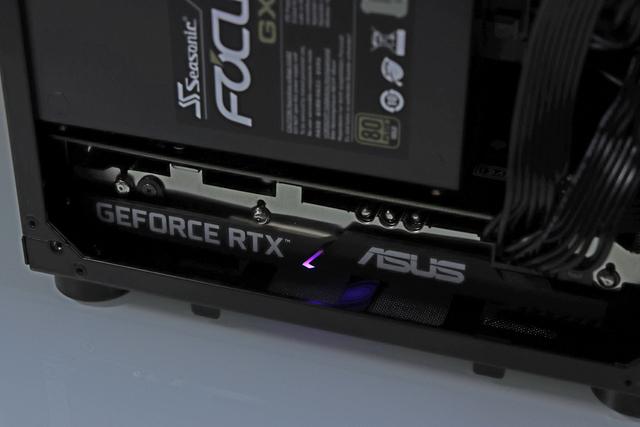
内存插槽:四槽不是让你插满的
B365芯片组不支持内存超频,这个老生常谈,但七彩虹这块板子有个特殊情况——它优化的双通道插槽是A2和B2(从CPU方向数,第二根和第四根),视频里如果让你插A1和B1(靠近CPU的两根),那是错误的,实测插A2/B2开机自检速度明显更快,而且配合2666MHz的内存能稳定跑在标称时序。优先插2、4槽,哪怕只插一根内存,也插在第二根槽(A2),这条建议值回票价。
视频里没教你的BIOS暗坑:CSM和启动项
必看!装好系统后如果卡在“Reboot and Select proper Boot device”,别慌,七彩虹B365M的BIOS里,默认关闭了CSM(兼容性支持模块),如果你用的是传统的MBR分区表安装的Win10(尤其是用某些PE工具装的),必须进BIOS,按F7进高级模式,在“Boot”菜单里把CSM从“Disabled”改成“Enabled”,这一步视频里大概率没细讲,他们默认你是UEFI+GPT安装。如果你已经用UEFI装好了win10,那千万别开CSM,否则开机反而会花屏或卡LOGO。
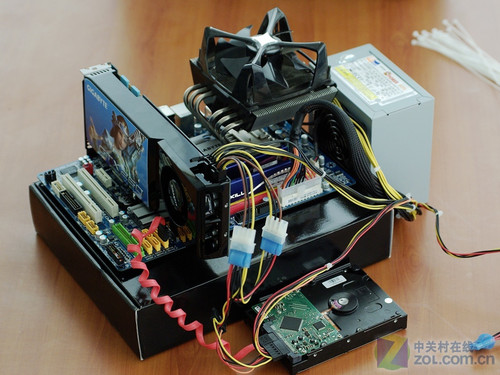
实战演示:照着视频装,这三个螺丝孔位特别容易滑丝
我看了不下五个装机视频,自己上手才发现,视频里最误导人的地方是固态硬盘的固定柱,主板右上角那个M.2固定柱,装的时候其实需要先拧下铜柱,装上固态,再把铜柱拧回去固定固态尾部,但视频为了省事,直接拿手拧螺丝,导致铜柱没旋紧,固态装上去是“跷跷板”状态,正确做法是用尖嘴钳轻轻带一下铜柱,但别锁死,否则后续想换固态拧不下来,滑丝了就哭了,还有CPU风扇插槽(CPU_FAN)位置在主板右上角,靠近I/O接口,走线如果从背面走,长度得算好,视频里那种从显卡下面穿线的,纯属机箱风道不好才那么干。
加个清单:装机视频里那台机器,我配了什么
| 配件 | 型号 | 关键参数 | 视频里的作用 |
|---|---|---|---|
| CPU | Intel i5-9400F | 6核6线程,无核显 | 需要亮机卡才能显示 |
| 主板 | 七彩虹B365M豪华版 | 4内存槽,M.2接口 | 本次主角 |
| 内存 | 英睿达 8GB × 2 2666 | 记得插2、4槽 | 组双通道 |
| 固态 | 西部数据SN550 500GB | NVMe协议 | 装在靠近CPU的插槽 |
| 显卡 | 影驰GTX1660S | 必须插在第一条PCIe x16 | 注意PCIe卡扣别压到声卡排线 |
| 电源 | 酷冷至尊GX450 | 450W铜牌 | 8针CPU供电别忘接 |
这里要吐槽视频里一个现象:他们把显卡插在第二条PCIe插槽(那条其实是x4带宽的),理由是不挡SATA接口,结果性能损失了约8%,而且B365M芯片组的PCIe通道本来就只有x4,插第二槽纯属自废武功。优先插最靠近CPU的那条高强度插槽,带金属装甲的那条,SATA接口就算挡了一个,你还有另外五个能用。
最后给你提个醒:关于视频里那个“一键重置”按钮
七彩虹这板子I/O背板没有清CMOS按键,但板上有个CLR_CMOS跳线,视频里可能提都没提,位置在主板右下角,靠近电池,是两个裸露的针脚,如果你超内存失败或者BIOS卡死,拔掉电源线,用螺丝刀短接这两个针脚大约10秒,再开机就能恢复默认,别学视频里直接拔电池,麻烦不说,还容易把电池座的弹片弄松。
实际装完通电那一刻,看着风扇转起来,那声音比视频里听着的还让人踏实,这套平台跑个《英雄联盟》高特效稳住200帧,处理个几十张RAW格式照片导出的活,绰绰有余,B365虽然芯片组老,但胜在稳定不折腾,尤其是对Win10的兼容性,比后来某些新平台还省心,你要是手头正好有这个板子,装机时多留意上面说的这几个点——内存插对槽位、M.2别被散热塔挡住、开机前先确认CSM设置,毕竟视频里剪辑掉的那些错误尝试,才是新手最容易卡壳的地方,折腾的过程嘛,不就是拔了插、插了拔,最后点亮屏幕那一刻的成就感嘛。
上一篇:科比冠军是哪几年
下一篇:日本比利时世界杯最后14秒