华硕B365M-A主板硬盘安装实战,从零开始,手把手教你装M.2和SATA硬盘
- 体育
- 2026-08-10 00:31:41
- 30
说实话,第一次拿到华硕B365M-A这块主板的时候,我盯着那密密麻麻的针脚和插槽愣了好半天,别笑,我相信很多人跟我一样,主板说明书翻了两页就扔一边了,结果真要装硬盘的时候,对着板子干瞪眼,今天咱们就抛开那些晦涩的术语,用大白话把这事儿捋清楚,保证你看完能自己动手搞定。
先认识一下你家主板的“硬盘接口”
华硕B365M-A这块板子,定位是入门级但功能齐全,它给咱们准备了两种装硬盘的口子:M.2接口和SATA接口,你可以简单理解为——M.2是那种细长条、像根口香糖的固态硬盘专用插槽;SATA则是那种宽宽的、带数据线和电源线的传统硬盘接口。
这儿有个特别容易踩的坑:B365M-A上的M.2插槽,只支持PCIe 3.0 x4模式的NVMe固态硬盘,不支持SATA协议的M.2固态,什么意思呢?就是你买硬盘的时候,得认准“NVMe”或者“PCIe”字样,千万别买成那种M.2接口但写着“SATA”协议的,插上去不识别,白花钱还闹心。
第一张图:M.2接口长啥样?在哪?
(想象这里有一张华硕B365M-A主板的实拍图,红圈标出了靠近CPU插槽那个位置的M.2接口,旁边还有一个固定螺丝的小铜柱)
我刚开始找这个接口找了十分钟,因为它藏得有点隐蔽,你蹲下来,目光平视主板,在CPU插座的右下角,能看到一个长约8厘米、宽约2厘米的黑色散热片(有的版本是银色铝片),把它掀开——别怕,轻轻一抠就起来——底下就是M.2插槽了,插槽边上有个小螺丝柱,可能出厂时已经拧好了,也可能是个空的铜帽,你得自己找螺丝。
动手之前先关电源、拔插头,这是我血泪教训,上次我偷懒没拔电,手一抖螺丝刀碰了下电容,“啪”一声火花带闪电,主板直接送修。
插M.2固态:比想象中简单,但要胆大心细
来,咱们分三步走:
- 斜着插:把固态硬盘的金手指(就是底部的金属触点)对准插槽,约30度角斜着插入,注意看硬盘尾部的缺口,跟插槽里的凸起要对上,反了插不进去,千万别硬怼。
- 按下尾端:插到底后,用手指把硬盘尾端往下压,直到它跟主板水平,然后用刚才找到的那颗小螺丝固定住,如果不平或者翘起来,说明没插到底,重新拔出来再试。
- 装散热片:华硕这块板子原装带散热片,记得把导热垫上的塑料膜撕掉(对,就是那层透明薄膜,很多人忘了撕,导致硬盘高温降速),然后盖回去,卡扣扣紧。
装完这步,千万别急着开机,很多人抱怨“我明明装了硬盘,怎么BIOS里看不到”,九成是没插紧或者没固定好。M.2硬盘必须用螺丝固定,不固定的话,开机高速运转时硬盘会微微翘起,瞬间掉盘。
SATA硬盘:传统但可靠,老机器升级首选
如果你手里有旧的2.5英寸固态或者3.5英寸机械硬盘,那就走SATA路线,B365M-A上有6个SATA接口,位置在主板右下角,并排竖着,很显眼。
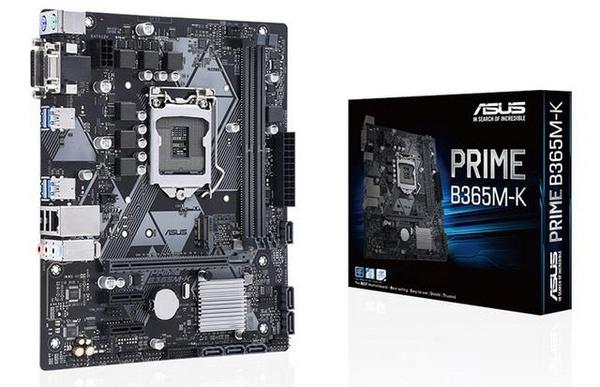
注意看接口编号:SATA_1到SATA_6,官方手册说,当你装了M.2硬盘时,SATA_5和SATA_6会被禁用,因为M.2通道占用了它们的PCIe通道,所以你要是既装M.2又装多个机械硬盘,优先接SATA_1到SATA_4,否则插了5、6号口,系统认不到盘,你还得排查半天。
接法很简单:一根L型的SATA数据线(一头弯一头直),弯头插主板,直头插硬盘,再找一根电源线(扁扁的L型口),从电源接出来插硬盘上。注意方向——SATA接口有防呆设计,插反了进不去,但也别用蛮力。
第二张图:BIOS设置界面(启动顺序调整)
(想象这是一张华硕UEFI BIOS的截图,中文界面,左侧是“启动优先级”列表,显示“M.2_1: Samsung SSD 970”在最上面)
终于到关键时刻了,通电开机,狂按DEL键(F2也行,看开机画面提示),进入BIOS,你可能觉得进了高科技实验室,满屏英文,别慌,按F7切换到高级模式,然后按F8会弹出一个启动菜单,直接能看到你新装的硬盘。
如果看不到,检查两件事:
- CSM(兼容性支持模块):老款SATA硬盘可能需要开启CSM才能引导,在“启动”选项卡里,把CSM设为“启用”,并将“启动设备控制”改成“UEFI与Legacy”。
- 安全启动控制:如果装了新NVMe系统盘,关闭安全启动(Secure Boot),否则有时会卡在“无有效签名”的界面。
调好后按F10保存退出,电脑重启,系统就从新硬盘引导了,如果你装的是新盘,手头还没有系统,那就得准备U盘启动盘了——下载微软官方Media Creation Tool,做一个小于8GB的U盘启动盘,插在机箱后面板的USB口(前面板有时供电不稳),开机按F8选U盘启动,就能进安装界面。
装完之后的小别tip:分区和4K对齐
系统装好后,在“磁盘管理”(右键“此电脑”选“管理”就能找到)里看看你的硬盘,新硬盘要右键“新建简单卷”,一路下一步,分出C盘,这儿有个细节:分区格式选GPT(不要选MBR,老古董才用那个),这样能支持4K对齐,对固态硬盘性能影响很大,你要是用DiskGenius分区,直接选“对齐到4096扇区”就行。
还有啊,别把系统装在机械硬盘当主盘,开机慢到怀疑人生,老老实实把系统装M.2上,机械硬盘当仓库盘存电影游戏,这才是性价比之王。
最后说两个常见“翻车”现场
开机提示“Reboot and Select proper Boot device”,别怕,这不是硬盘坏了,是BIOS没认到启动项,回去进BIOS,在“启动”菜单里手动指定硬盘型号,或者把CSM关掉重开(有的主板反着来)。
装完系统总黑屏重启,十有八九是硬盘驱动没装好,去华硕官网下载“英特尔快速存储技术”驱动,装完就好,这属于B365M-A的老毛病,补丁打好很稳。
好了,话说到这,其实装硬盘就那几下子——插准、拧紧、BIOS里看一眼,对了,你装完硬盘后有没有遇到“开机速度还跟老牛一样”的情况?那可能就是没做4K对齐,或者SATA线松了,检查下接口处是否有氧化层,换根线试试,自己动手鼓捣出来的机器,配上一块顺手的硬盘,那开机“叮”一声的畅快感,可比啥都实在,慢慢折腾吧,一回生二回熟。
上一篇:C罗现在在哪个俱乐部踢球
下一篇:火箭队保罗现在在哪队