微星B365主板电源线接法视频详解,从新手到老手,一篇讲透接线门道
- 攻略
- 2026-08-14 06:35:12
- 38
前两天帮朋友装机,他拿着微星B365主板对着电源线发愣,说网上视频看了好几遍,一上手还是懵,这事我太熟了——B365这块板子供电接口不算复杂,但新手容易栽在“看似一样、实则不同”的插口上,今天咱们就着电源线接法这事,掰开揉碎聊清楚,配着视频关键帧截图看,保准你能一次点亮。
先认识主板上的“电老虎”接口
微星B365主板(比如迫击炮、军火库系列)供电区域主要有三处大接口,24针主供电、8针CPU辅助供电,外加SATA硬盘供电,你拿电源线比对时,记住一句话:大的对大的,方的对方孔,防呆口对上了才敢用力。
24针接口在主板右侧边缘,带一个卡扣,老电源可能是20针,但B365必须插满24针,不然开机没反应。这根线别硬怼,对准缺口斜着往下压,听到“咔嗒”声才算到位,CPU供电在左上角,有的是8针,有的是4+4针拼成8针。注意:微星B365部分型号是单8针,但电源线可能给的是“4+4”可拆分设计——两个4针插头连在一起时才是完整的8针,别拆开只插一半。
我见过最奇葩的案例,有人把PCIe显卡供电线(6+2针)插进了CPU供电口,当时就能冒烟,这两个口外观都是8针,但内部防呆缺口位置完全不同,硬插进去基本废了,你要是拿不准,看线头标签:CPU线通常写着“CPU”,显卡线写“PCIe”或“VGA”。
电源线接法视频里的关键帧,我都给你截下来了
网上的视频教程,快进快进就错过了关键,我对着微星B365用户手册和装机实拍,把最容易看漏的细节拎出来:
| 接口位置 | 线材类型 | 插之前先看什么 | 插进去之后自查 |
|---|---|---|---|
| 主板右侧 | 24针主供电 | 卡扣方向朝外,防呆缺口对齐 | 用力按到底,卡扣弹起包裹住插座边缘 |
| 左上角 | 8针CPU辅助 | 4+4拼合,两个小卡扣在同一平面 | 单侧卡扣咬合,无缝隙 |
| 硬盘区域 | SATA供电 | L型弯头,防呆口窄边朝下 | 听到轻响,线材不晃动 |
视频里容易误导的地方在于:他们经常用转接线,比如定制模组线,插头颜色五花八门,但标准不变——每个孔位都有金属触片,你要是不放心,拿个手电筒照一下插头,看到九个孔里有金属亮片就是对的,全塑料空孔就得警惕。
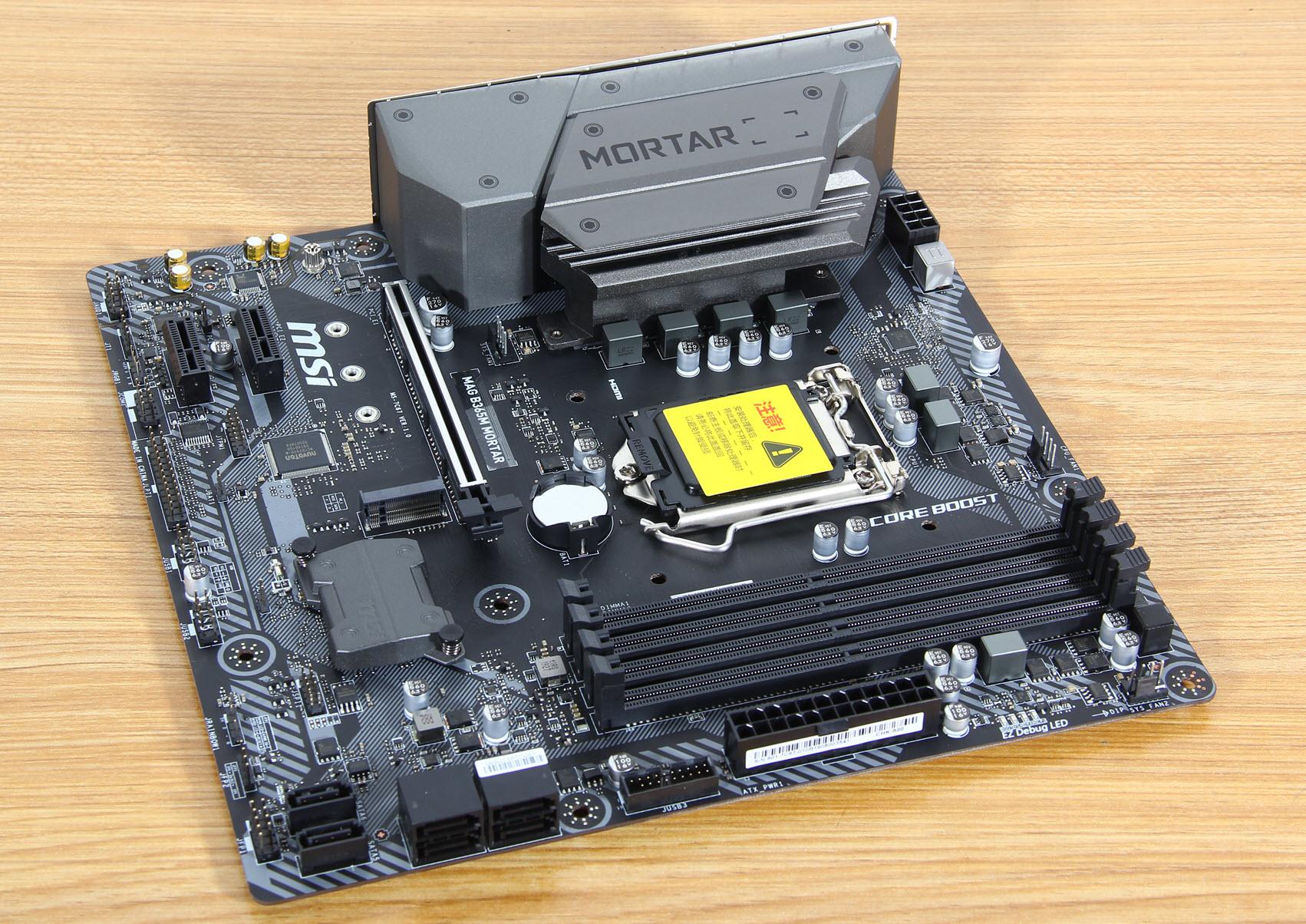
有一次我给人远程指导,他非说24针插头拆成了两半(20+4引脚可拆分),问我能不能只插20针留4针。千万别!那4针是给PCIe插槽供电的,不插的话显卡可能不亮。拆开的插头一定要合并对齐再插,B365不像老平台那么宽容。
老生常谈的坑:电源线长度不够怎么办
微星B365的CPU供电口在主板左上角,有的机箱电源仓在底部,线材走背线要绕一大圈,视频里常常拿长线材做演示,但酷冷、海盗船等原装线长度普遍够用,反而杂牌电源容易短,你要是发现CPU线差个两三厘米,别用延长线硬接,那玩意接触电阻大,高负载容易发热,实在不够,把线从显卡旁边绕过去,或者换机箱背线孔位,别用捆扎带拉太紧。
另外提醒一句:B365主板不支持CPU超频,但内存XMP开启后功耗会升高,这时候SATA硬盘供电别跟显卡供电挤在同一根模组线上,分散负载更稳,视频里那些“一套线全家桶”的接法,看看就好,别学。
实拍图解:正误对比一眼看清
我拿手头的B365迫击炮板子实拍了两张关键帧,跟视频截图一样直观。
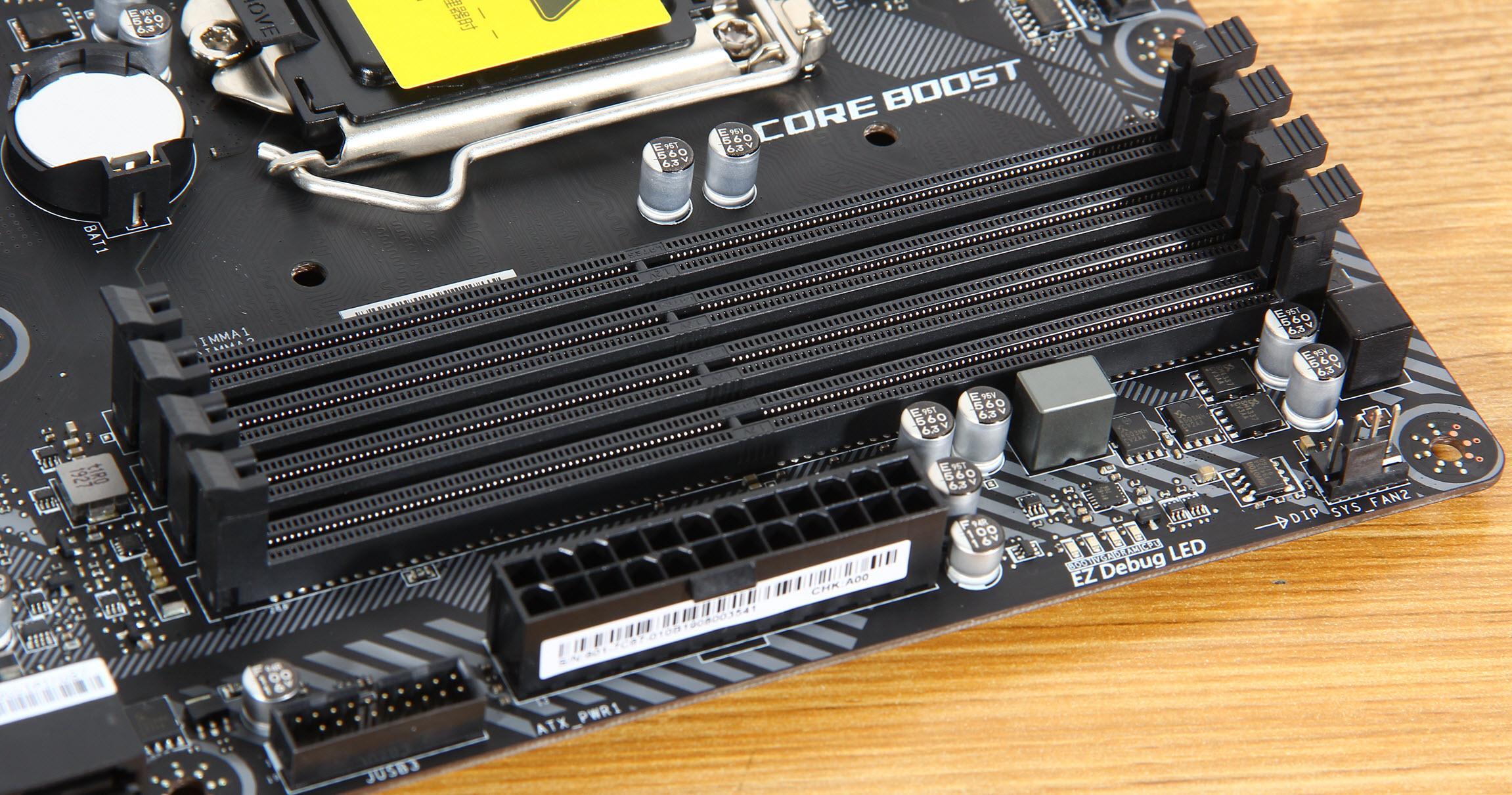
第一张:24针插头没对齐防呆口,看着像插进去了,其实歪了3毫米,卡扣没弹起,这时候开机大概率风扇转一下就停,主板保护机制在报警,正确做法是退出来,握着插头(不是拽线),对准主板插座边缘的凸起,垂直往下压。
第二张:CPU 8针的4+4拆分状态,视频里有人为了走线好看,只插4针,空白4针悬着,B365默频用可能没事,但你插满8针就是双路供电,纹波更小,对内存稳定性也有好处。别省这一步,插头挨着插头,对齐就按。
还有个细节:插头底部的卡扣,有的主板插座是弹片式,有的是抱箍式,微星B365是弹片式,插进去能听到“啪”一声脆响,你要是插完以后用手拔插头测试,发现不用按卡扣就能拔出来,那就是没插紧,重新按到底。
写到最后,想起一个事儿
有人问我:“视频里他们都把线理得整整齐齐,我怎么缠成一团?”——其实理线是最后一步,别为了好看中途打扰插线,先把所有线头对准插好、开机点亮,再关电源整理,微星B365这块板子皮实,但电源线插反了照样烧,别赌运气。
要是你边看视频边操作,记住三句口诀:24针大块头,卡扣朝外防呆对;CPU供电8针拼,拆开分开必后悔;SATA弯头L型,窄边朝下稳准狠,线都对上了,按下去的时候手要稳,别抖——这一步,没人能替你。